Penggunaan jFrame dan jPanel pada Java Netbeans
Kali ini saya akan menulis tutorial penggunaan jFrame dan jPanel pada Netbeans IDE. kebetulan saya dapat materi nya kemarin, sehingga langsung saya tulis disini sekaligus sebagai arsip pribadi. Program sederhana yang akan kita buat kali ini adalah menghubungkan dua jPanel dalam satu jFrame agar nantinya kita bisa berpindah dari panel pertama ke panel kedua dalam satu frame.
Disini saya anggap kalian sudah bisa dasar dasar netbeans seperti membuat project baru , setting class dll.
Oke langusng ke step nya saja.
Pertama, kalian buat satu buah jFrame, kemudian atur layout jFrame tersebut menjadi Grid Layout.
Selanjutnya, tambahkan Panel dari Swing Containers kedalam jFrame tadi. Maka tampilannya akan memenuhi satu halaman.

Selanjutya pada menu packages di kiri atas, tambahkan dua panel baru dengan mengeklik New > jPanel Form. Sehingga sekarang kita punya satu Frame yang didalam nya berisi satu panel, panel kesatu, dan panel kedua.

Pada Panel pertama, ubah layout nya menjadi BorderLayout. Lalu masukkan jButton kedalam nya. Ubah teks nya menjadi " Go to PANEL 2 " . Untuk kata terserah sih. Begitu juga dengan Panel kedua, hanya saja teks nya ubah menjadi ' Go to PANEL 1".

Sampai disini saya anggap tahap layout sudah selesai.
Untuk memudahkan tutorial ini kebawahnya, maka saya beri info untuk semua class nya.
jFrame saya beri class : panel
Panel 1 saya beri class : panel1
Panel2 saya beri class : panel2
Sekarang masuk tahap koding nya.
Balik lagi ke jFrame, lalu klik source. Sehingga kodingannya nampak.
Tambahkan
import java.awt.CardLayout;
import javax.swing.JPanel;
dibawah package.
 Selanjutnya dibawah public class, tambahkan :
private final jPanel variabel1, variabel2.

Disini variabel satu dan dua saya beri nama pnl1, pnl2.
Lalu dibawah initComponents, tambahkan kode berikut :
setTitle(" Belajar Java");
setSize(400,700);
pnl1 = new panel1(this);
pnl2 = new panel2(this);
panelutama.add(pnl1, "panel1");
panelutama.add(pnl2, "panel2");

panel1 dan panel2 adalah class panel yang saya buat pada step awal tadi. Jika class pada panel kalian berbeda silahkan sesuaikan. dibawahnya lagi, kita tambahkan CardLayout dibawahnya.
* @param lanjut
*/
public void tampilan(String lanjut ){
CardLayout cl = (CardLayout) (panelutama.getLayout());
cl.show(panelutama, lanjut);
}

untuk panelutama, samakan dengan variabel diatasnya.
Oke, untuk jFrame kita anggap sudah selesai.
Sekarang pidah ke tab panel 1.
Klik Source.
Tambahkan
dibawah public class.
panel adalah class untuk jFrame tadi, sedangkan utama adalah variabel baru yang kita deklarasikan .
Lalu dibawah rivate final tadi, edit kode nya menjadi seperti ini :
* Creates new form panel1
* @param _utama
*/
public panel1(panel _utama) {
this.utama = _utama;
initComponents();
}
Sesuaikan sendiri. Untuk param bisa diubah sesuka kalian asal disamakan untuk kebawahnya.

Selanjutnya, untuk button di Panel 1 kita beri action berikut :
utama.tampilan("panel2");

untuk tampilan, silahkan sesuaikan dengan public void yang ada di jFrame pertama tadi. Kita beri ' panel2 ' karena kita ingin tombol tersebut menampilkan panel kedua.
Oke sampai disini saya anggap koding panel satu selesai. Beralih ke panel 2!
Untuk kodingannya sama seperti panel 1, ( silahkan disamakan sendiri ) , hanya saja untuk action pada jButton nya kita set agar menampilkan panel pertama.
utama.tampilan("panel1");

Oke sekarang sudah selesai, kita coba run dari jFrame nya.
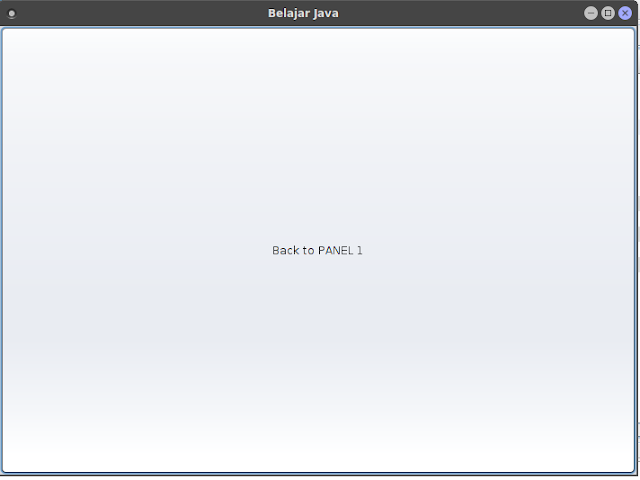
Saat di klik akan berpindah ke panel lain.
Lihat animasi berikut :

Oke sekian tutorial ringan kali ini, semoga bermanfaat. Jangan lupa share ke teman teman kalian biar mereka tau.


